
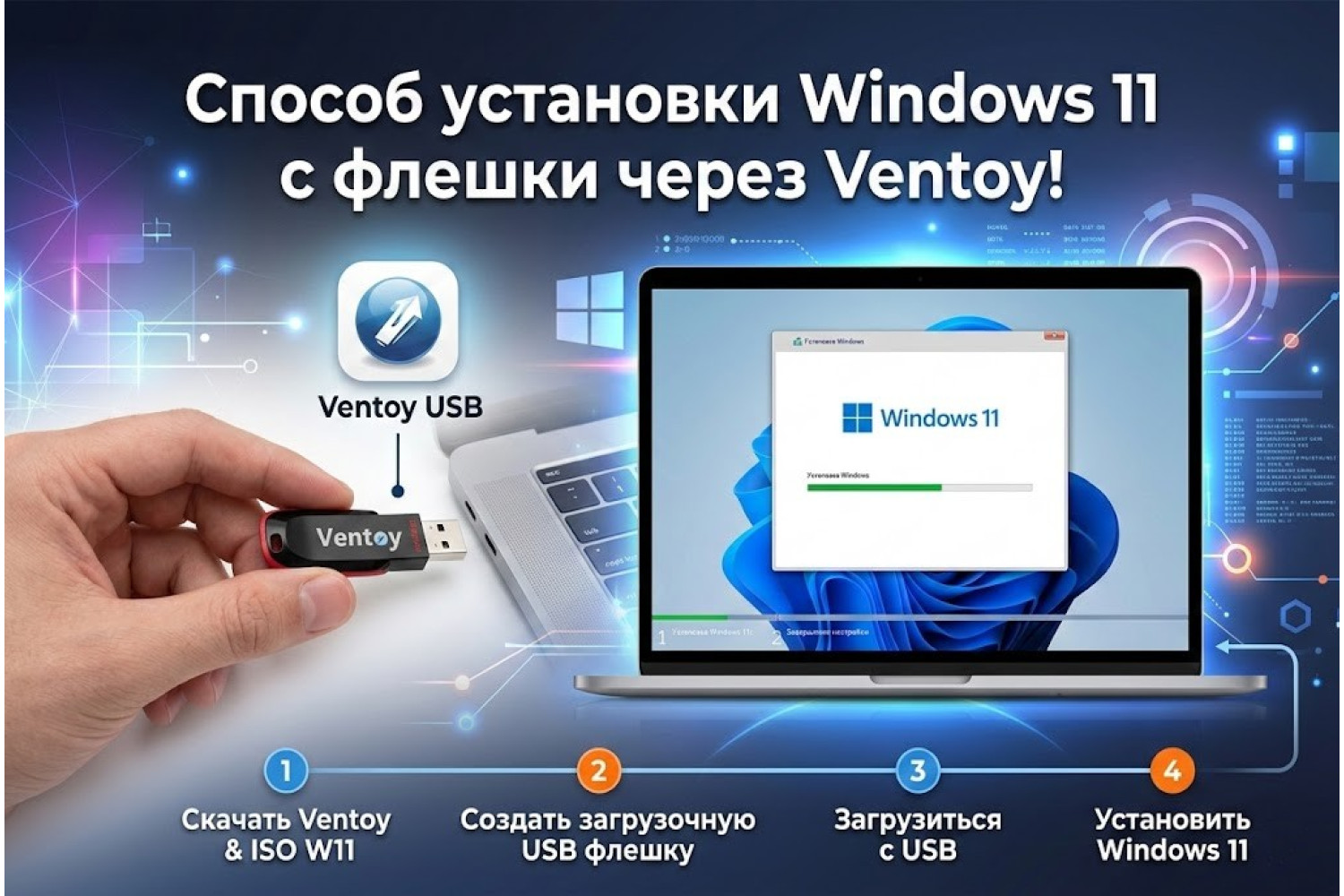
Процесс быстрого создания загрузочного накопителя
Необходимые шаги будут следующими:
- Скачайте архив с Ventoy последней версии с официальной страницы разработчика https://github.com/ventoy/Ventoy/releases/latest и распакуйте его в удобное вам место. Если Вы не можете найти кнопку скачать вот прямая ссылка на файл Скачать.
- Из папки запустите файл Ventoy2Disk.exe (в случае предупреждения от SmartScreen нажмите «Подробнее», а затем — «Выполнить в любом случае»).
- Вставьте флешку объёмом от 8 ГБ. Внимание! Все данные на флешке будут удалены, заранее сохраните их.
- Затем перейдите в Options > Partition Style и выберите GPT.
- В окне программы выберите нужную флешку (Внимание: все данные с неё будут удалены) и нажмите кнопку «Установить» или «Install» для подготовки USB накопителя.
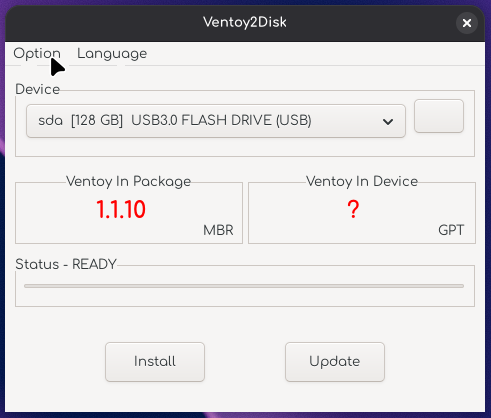
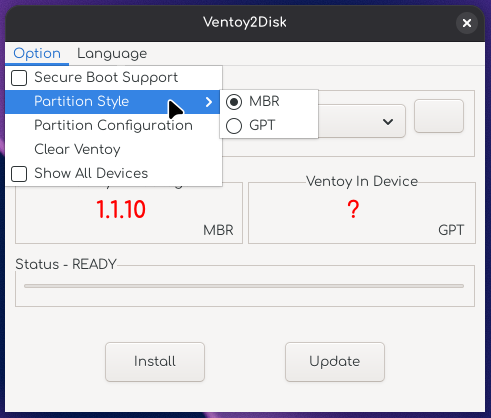
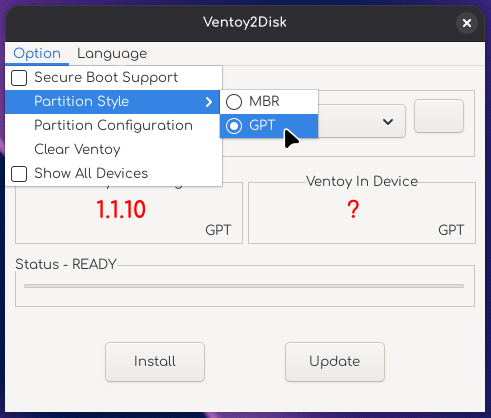
Процесс установки Ventoy на USB-накопитель
- Ещё раз подтвердите, что Вы осознаете тот факт, что все данные с флешки будут удалены.
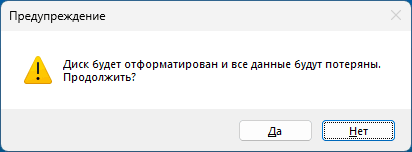
Подтверждение форматирования флешки
- После короткого промежутка времени Вы получите сообщение о том, что Ventoy был успешно установлен на устройство. Нажмите ОК и закройте окно программы.
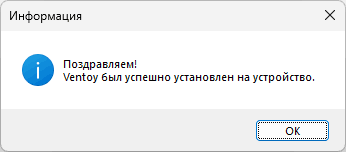
Ventoy успешно установлен
8. В результате накопитель будет разделен на два раздела: один большой "Ventoy" в файловой системе ExFAT и другой "VTOYEFI" — FAT, с файлами для загрузки (в проводнике, возможно, будет отображаться только первый из них).
Подготовка образов и установка
Для удобства мы подготовили для Вас полный архив (скачать) с ISO Windows 11 и параметрами для автоматической установки. Вам нужно только скачать архив и распаковать его в корень диска "Ventoy" (не "VTOYEFI"). При желании, Вы можете добавить и другие ISO файлы систем, просто скопировав их в папку "ISO" на диске "Ventoy".
Загрузка с флешки
Вставьте флешку в ноутбук и перезагрузите его. Сразу при включении (после появления логотипа производителя) начните нажимать клавишу входа в Boot Menu (меню выбора загрузки). Обычно это клавиши F9, F11, F12 или Esc. Ниже будут варианты клавиш:
.png)
Меню выбора загрузки (Boot Menu)
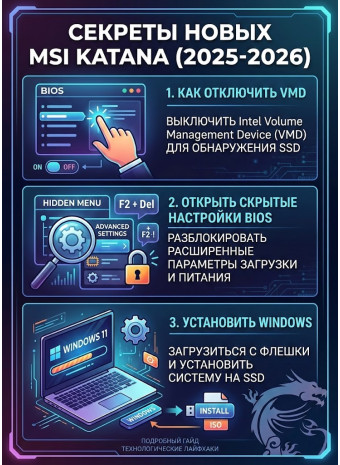
По поводу MSI, на моделях 2025-2026 года из серии Katana, необходимо выключать VMD setup menu. Для этого вам нужно зайти в BIOS (при включении нажимаем кнопку DEL), затем вам нужно перейти в раздел advance и зажать сочетание клавиш Copilot + Правый Shift + Левый Alt + F2, после у Вас откроются дополнительные функции. Переходим в раздел System Agent (SA) Configuration, после в VMD setup menu и в первом пункте меняем значение на Disabled. Для сохранения настроек нажмите клавишу F10 и после ENTER, ваш ноутбук перезапустится и вам нужно сразу заходить в Boot menu нажимая клавишу F11.
.png)
Настройка VMD в BIOS для ноутбуков MSI
Процесс установки
При попадании в меню Ventoy Вы увидите окно с выбором образа системы. Если Вы не добавляли свои ISO файлы, то выбор только один (Windows11.iso). Для подтверждения нажмите Enter.
В следующем окне есть 4 опции после выбора образа Windows11.iso:
- auto_default — автоматическое форматирование, стандартные настройки
- auto_clean — автоматическое форматирование, настройки для минимума лишних приложений
- custom_default — ручное создание разделов, стандартные настройки
- custom_clean — ручное создание разделов, настройки для минимума лишних приложений
Если на устройстве нет важных данных ни на одном из дисков, и Вы хотите максимально простой установки со всеми функциями по умолчанию и предустановленными приложениями, то Вам подойдет первый режим auto_default.
Если хотите начать с чистой системы, и не хотите вручную отключать раздражающие функции и удалять предустановленные приложения Microsoft, для Вас мы подготовили режимы auto_clean.
Для тех, кому необходимо разбить разделы самостоятельно, мы подготовили режимы custom_default и custom_clean с соответствующими конфигурациями функций и предустановленных приложений.
Выберите стрелками желаемый режим и нажмите Enter.
Для режимов auto не потребуется вмешательства до самого рабочего стола Windows, процесс полностью автоматизирован.
Если Вы выбрали один из режимов custom, то вручную остаётся только разбить диск на разделы для установки.
Завершение установки
После завершения установки, когда Windows 11 установится и загрузится, вам потребуется установить драйверы, в первую очередь для Wi-Fi. Чтобы не искать их вручную, скачайте и запустите специальную программу для установки драйверов. Она поможет быстро настроить подключение к интернету и обновить остальные компоненты через центр обновления Windows.
Краткая инструкция:
- Скачайте архив с программой SDI. Скачать
- Распакуйте все содержимое в удобное для Вас место.
- Запустите программу SDI64-drv.exe от имени администратора.
- В открывшемся окне нажимаем разрешить.
- Ставим в левой части программы галочки на Неустановленные
- Далее вам необходимо найти в списке драйверов DP_WLAN-WiFi_ и DP_wBluetooth_ необходимо выделить их галочкой.
- Нажать кнопку установить и дождаться окончания загрузки
- Готово, подключайтесь к вашей сети Wi-Fi и обновляйте всё остальное через Центр обновления Windows.
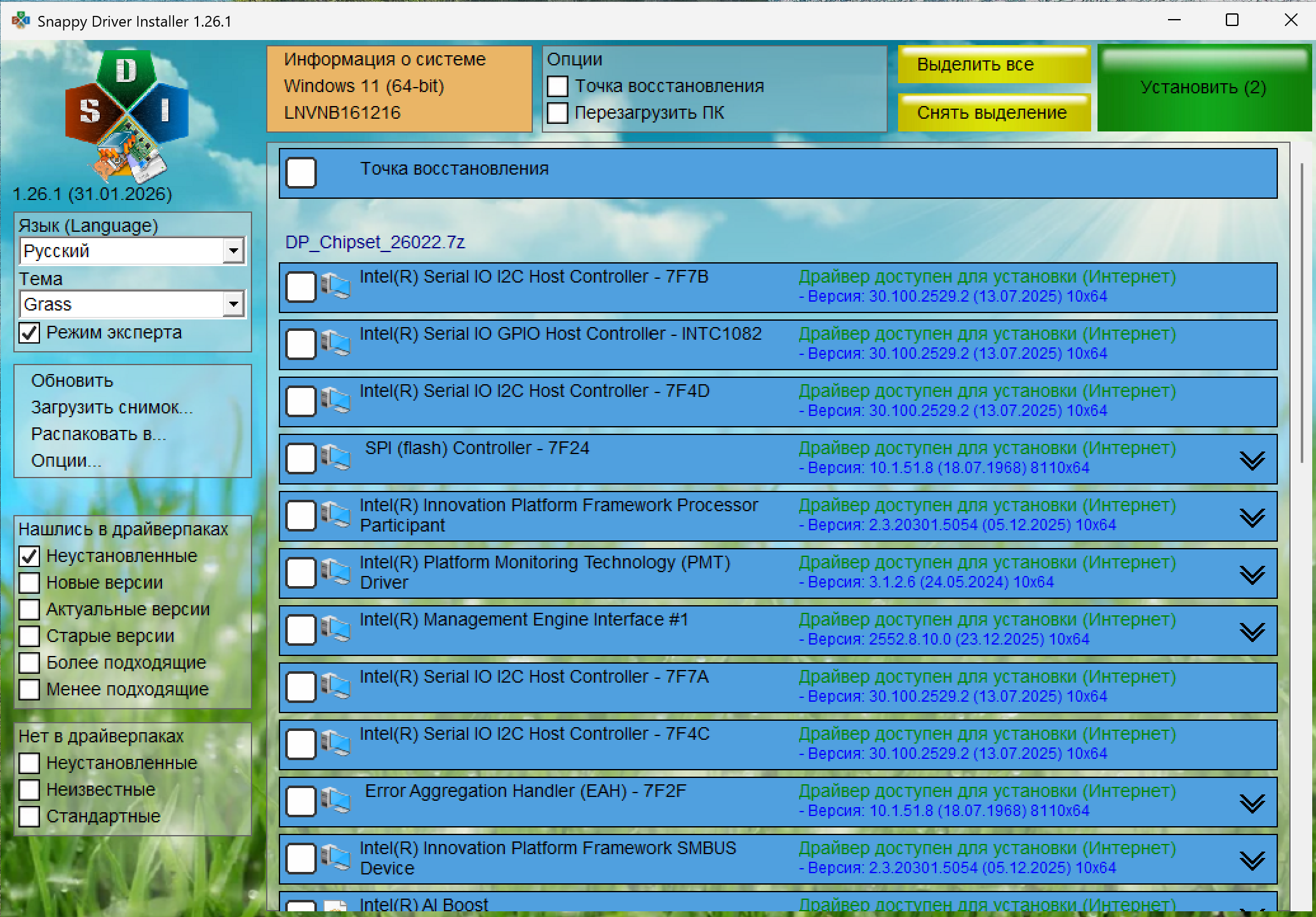
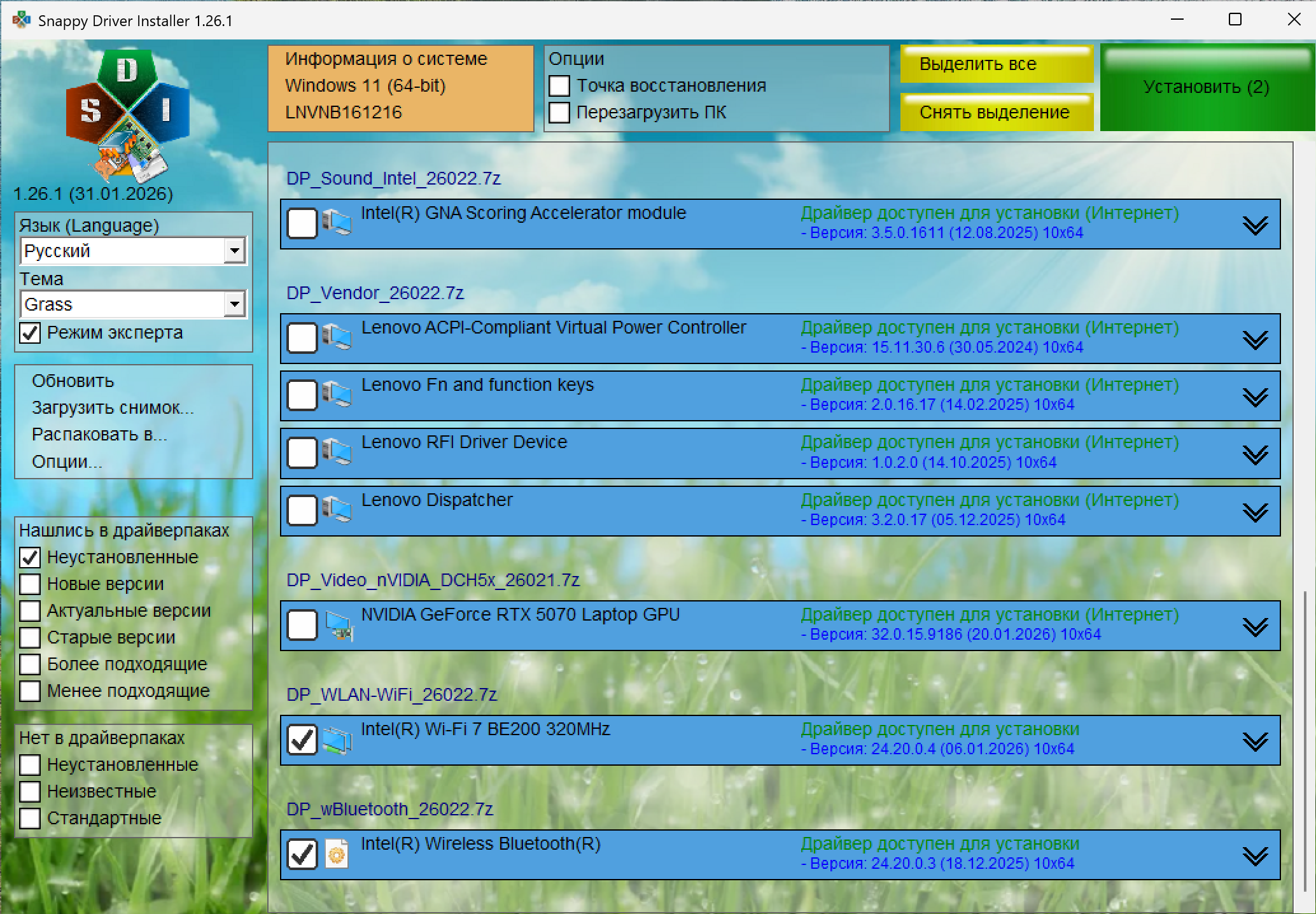
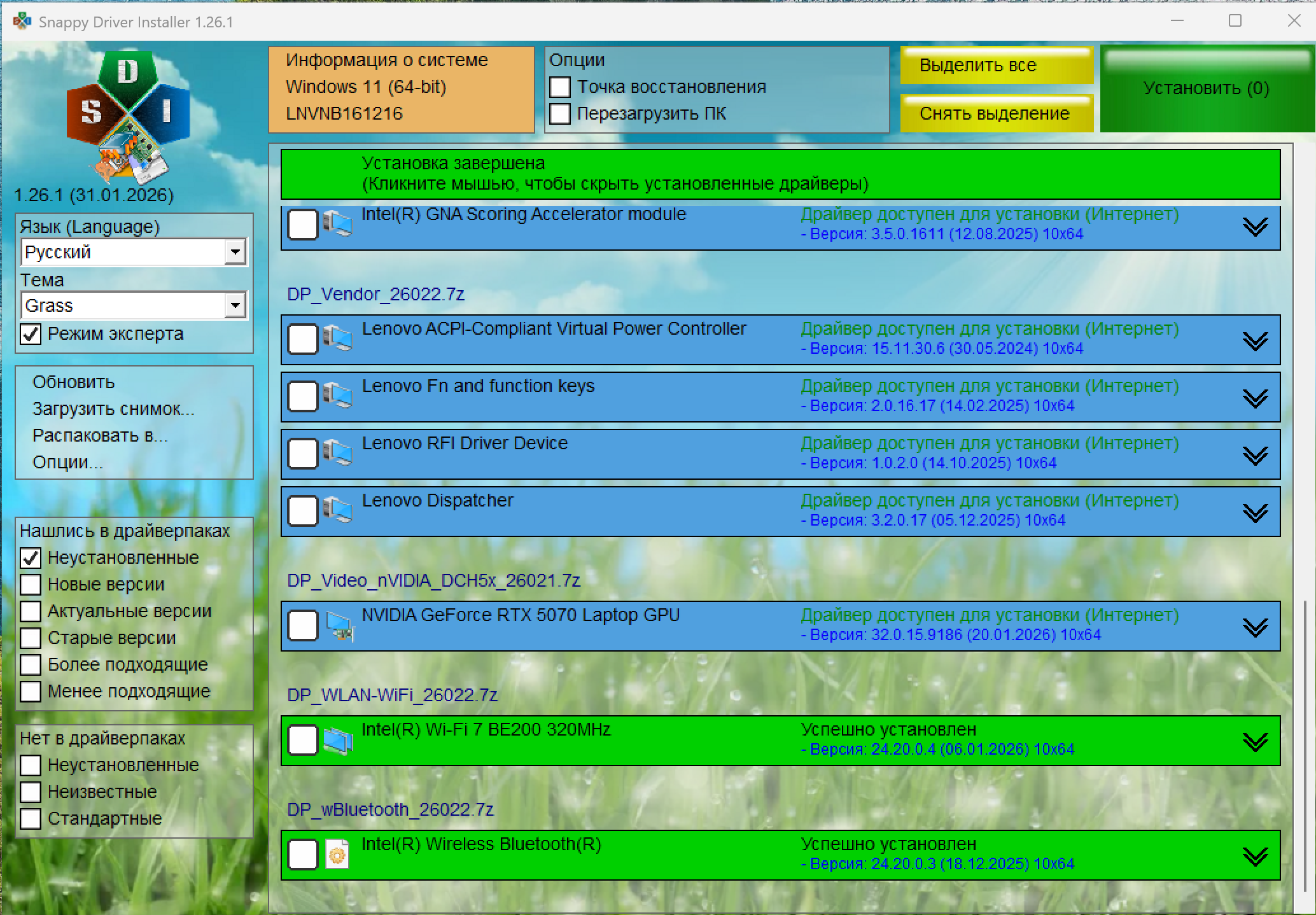
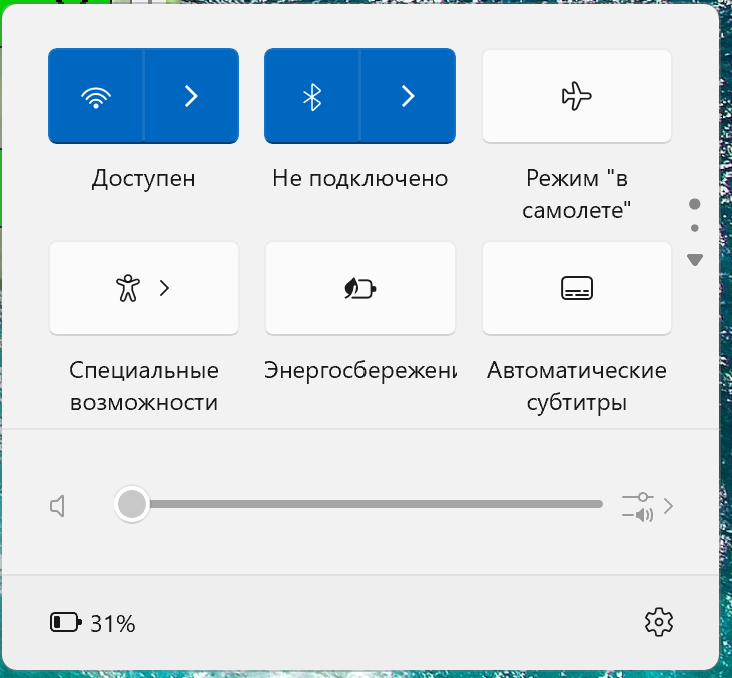
Процесс установки драйверов с помощью SDI
После, у Вас должны заработать Wi-Fi и Bluetooth.
Ключевые особенности Ventoy:
- Простая установка в несколько кликов
- Поддержка UEFI и Legacy режимов загрузки
- Не требует постоянного переформатирования флешки
- Достаточно просто скопировать ISO/WIM/VHD/IMG файлы
- Поддержка организации образов по папкам
- Переключение режимов отображения клавишей F3
- Работа с образами без пробелов и кириллицы в названиях
Важно: все дополнительные утилиты и программы ищите здесь!