Меню
Корзина 00 ₽
    Консультация:
    • +7 (981) 708-89-89

    Ежедневно с 12:00 до 20:00

    Поддержка в мессенджере
    Онлайн и Петербург
    • +7 (981) 708-89-89
    • Обратный звонок
      Заказать обратный звонок
      Нажимая на кнопку «Отправить», Вы даете согласие на обработку персональных данных.
    Каталог
      Поиск
      • О компании
      • Контакты
      • Гарантия
      • Доставка
      • Способы оплаты
      • Блог
      • +7 (981) 708-89-89
      • Обратный звонок
      Заказать обратный звонок
      Нажимая на кнопку «Отправить», Вы даете согласие на обработку персональных данных.
      Онлайн и Петербург
      Корзина 00 ₽
      Корзина
      Ваша корзина пуста!
      • Основной ассортимент
      • Модели под заказ
      • Ноутбуки РСТ
      • Отзывы о магазине
      • Блог
      Для работы и учёбы
      • Лёгкие и компактные
      • С большим экраном
      Для игр и тяжёлых задач
      • Для киберспорта
      • Самые мощные
      Для креаторов
      • Для видеомонтажа и 3D
      • С премиальными дисплеями
      Промо 1
      Промо 2
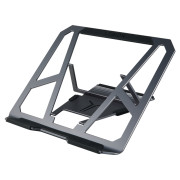
      Не забудьте про подставку
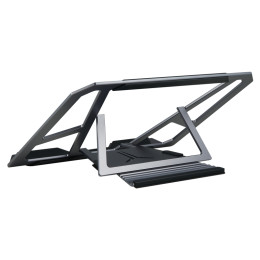
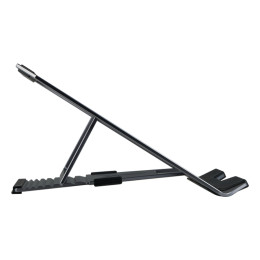
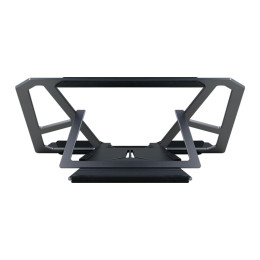
      • Подставка для ноутбука Lenovo Legion Cooling Bracket Z3
        Подставка для ноутбука Lenovo Legion Cooling Bracket Z3
        Подставка для ноутбука Lenovo Legion Cooling Bracket Z3
        Подставка для ноутбука Lenovo Legion Cooling Bracket Z3
        Подставка для ноутбука Lenovo Legion Cooling Bracket Z3
        Подставка для ноутбука Lenovo Legion Cooling Bracket Z3

        3 000 ₽

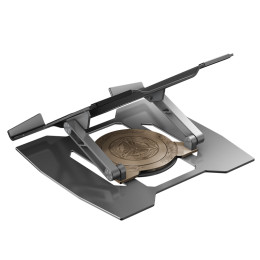
      • Поворотная подставка для ноутбука Lenovo Legion Z7
        Поворотная подставка для ноутбука Lenovo Legion Z7
        Поворотная подставка для ноутбука Lenovo Legion Z7
        Поворотная подставка для ноутбука Lenovo Legion Z7

        5 000 ₽

      • Отзывы о магазине
      • Блог
      Промо 1
      Промо 2
      Не забудьте про подставку
      • Подставка для ноутбука Lenovo Legion Cooling Bracket Z3
        Подставка для ноутбука Lenovo Legion Cooling Bracket Z3
        Подставка для ноутбука Lenovo Legion Cooling Bracket Z3
        Подставка для ноутбука Lenovo Legion Cooling Bracket Z3
        Подставка для ноутбука Lenovo Legion Cooling Bracket Z3
        Подставка для ноутбука Lenovo Legion Cooling Bracket Z3

        3 000 ₽

      • Поворотная подставка для ноутбука Lenovo Legion Z7
        Поворотная подставка для ноутбука Lenovo Legion Z7
        Поворотная подставка для ноутбука Lenovo Legion Z7
        Поворотная подставка для ноутбука Lenovo Legion Z7

        5 000 ₽

      • Отзывы о магазине
      • Блог
      Промо 1
      Промо 2
      Не забудьте про подставку
      • Подставка для ноутбука Lenovo Legion Cooling Bracket Z3
        Подставка для ноутбука Lenovo Legion Cooling Bracket Z3
        Подставка для ноутбука Lenovo Legion Cooling Bracket Z3
        Подставка для ноутбука Lenovo Legion Cooling Bracket Z3
        Подставка для ноутбука Lenovo Legion Cooling Bracket Z3
        Подставка для ноутбука Lenovo Legion Cooling Bracket Z3

        3 000 ₽

      • Поворотная подставка для ноутбука Lenovo Legion Z7
        Поворотная подставка для ноутбука Lenovo Legion Z7
        Поворотная подставка для ноутбука Lenovo Legion Z7
        Поворотная подставка для ноутбука Lenovo Legion Z7

        5 000 ₽

      • Офисные
      • Игровые
      • Для креаторов
      • Аксессуары
        • Мышки
        • Подставки
        • Блоки питания
        • Сумки и рюкзаки
      Каталог Поиск Корзина Корзина 00 ₽ Сравнение Избранное
      • WhatsApp
      • Telegram
      • Email
      Авторизация
      Забыли пароль?
      Регистрация

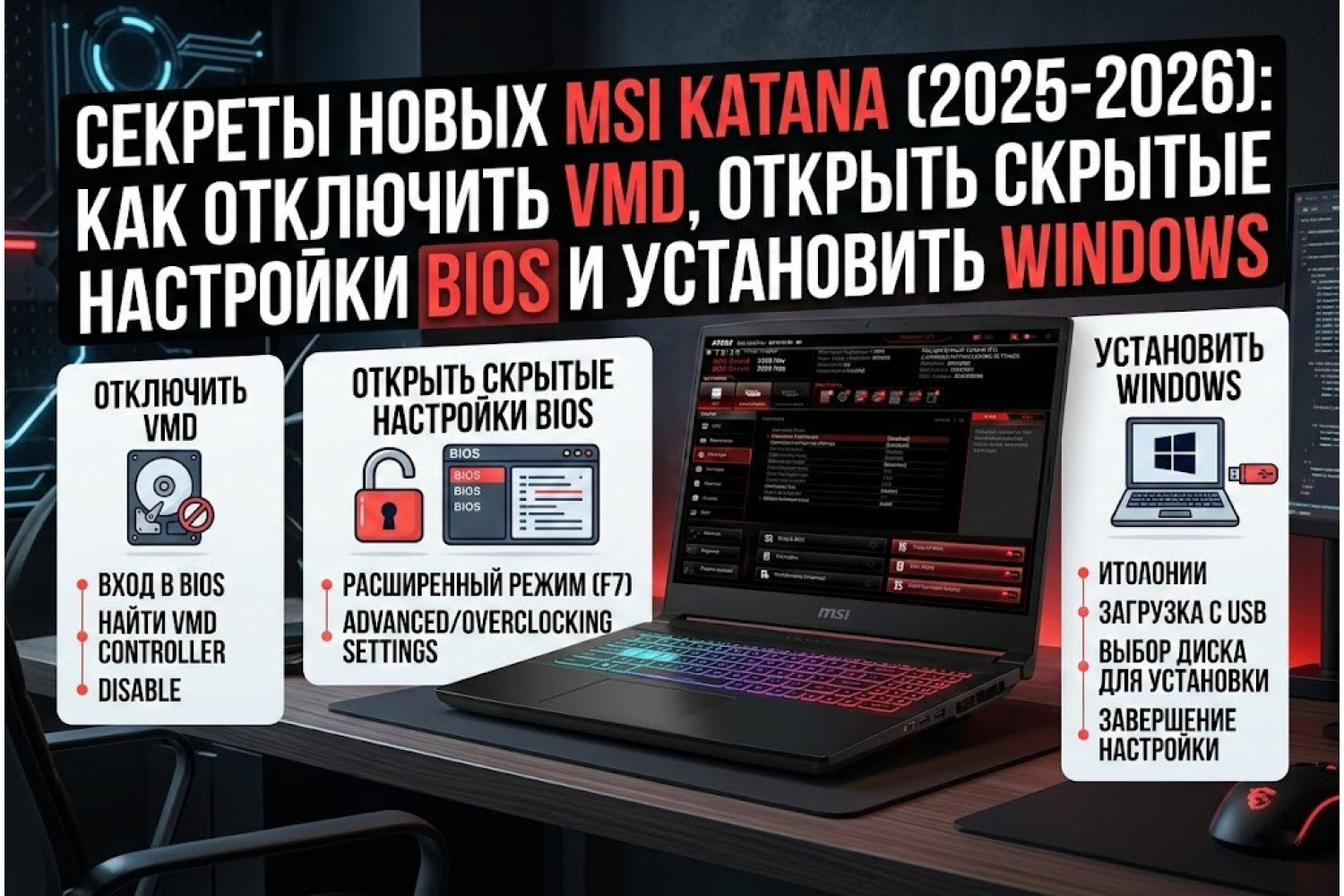
      Секреты новых MSI Katana (2025-2026): Как отключить VMD, открыть скрытые настройки BIOS и установить Windows

      • Главная
      • Блог
      • Секреты новых MSI Katana (2025-2026): Как отключить VMD, открыть скрытые настройки BIOS и установить Windows
      Секреты новых MSI Katana (2025-2026): Как отключить VMD, открыть скрытые настройки BIOS и установить Windows
      • 9
      • 0
      • 4 Марта, 2026
      Поделиться

      MSI Katana: Решение проблемы с невидимым SSD и ошибки INACCESSIBLE_BOOT_DEVICE (Stop 0x07B)

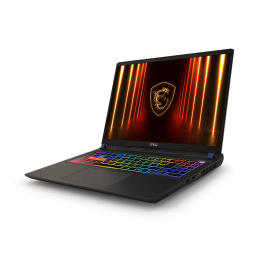
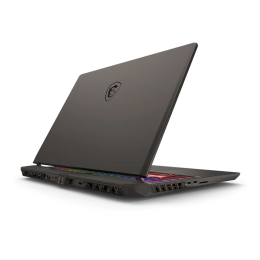
      Вы купили новенький, мощный ноутбук из свежей линейки MSI Katana (2025-2026 года), подготовили загрузочную флешку, начали установку Windows и... система не видит ни одного накопителя? Не спешите нести устройство обратно в магазин или винить бракованный SSD. Ваш ноутбук в полном порядке.

      Все дело в технологии Intel VMD (Volume Management Device), которая включена по умолчанию. Чтобы система увидела ваш диск, эту функцию нужно отключить. Но вот незадача: в стандартном BIOS новых MSI этой настройки просто нет!

      Как профессиональный гид по миру железа, я поделюсь с вами секретным сочетанием клавиш, которое откроет скрытые настройки BIOS и решит проблему за пару минут.

      Пошаговая инструкция: отключаем VMD и настраиваем BIOS

      Соблюдайте этот порядок действий, и процесс пройдет гладко:

      Шаг 1. Вход в BIOS

      Включите ноутбук (или перезагрузите его) и сразу же начинайте ритмично нажимать клавишу DEL (Delete). Делайте это до тех пор, пока на экране не появится интерфейс BIOS.

      Шаг 2. Переход в нужный раздел

      В верхнем меню перейдите во вкладку Advanced (Дополнительно). Пока что вы видите лишь базовый набор опций. Пришло время магии.
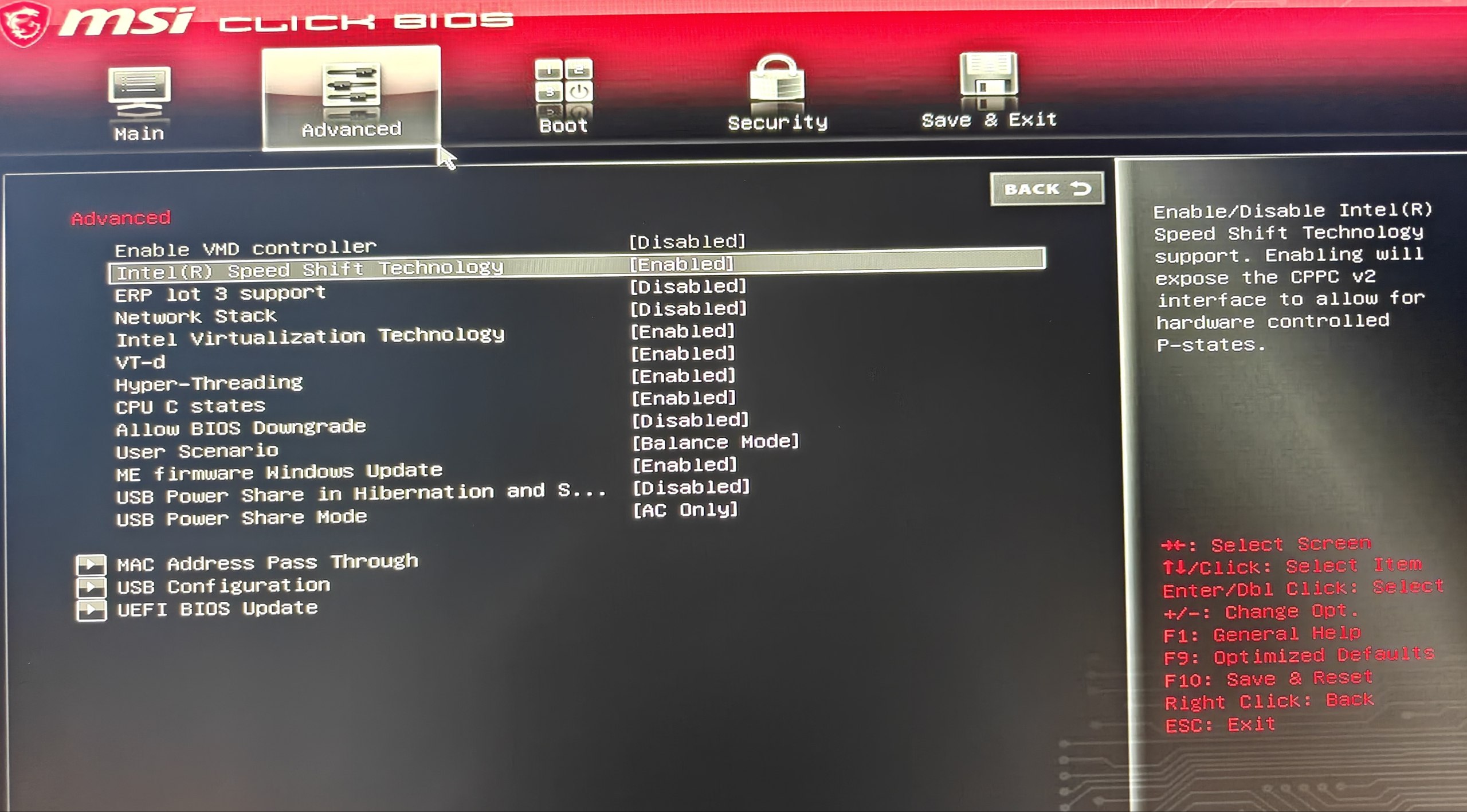
      BIOS Advanced меню

      Вкладка Advanced в BIOS MSI Katana

      Шаг 3. Активация скрытого меню (Секретный код)

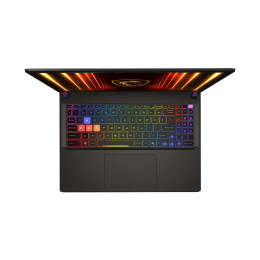
      Удерживая вкладку Advanced открытой, зажмите следующую комбинацию клавиш (именно в таком составе, используя новую клавишу Copilot, которая появилась на клавиатурах последних лет):

      Copilot + Правый Shift + Левый Alt + F2

      Как только вы это сделаете, экран моргнет, и список настроек в разделе Advanced значительно расширится.

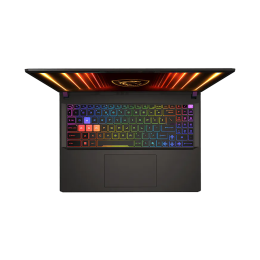
      Клавиатура MSI с клавишей Copilot

      Клавиатура MSI с новой клавишей Copilot

      Шаг 4. Отключение VMD

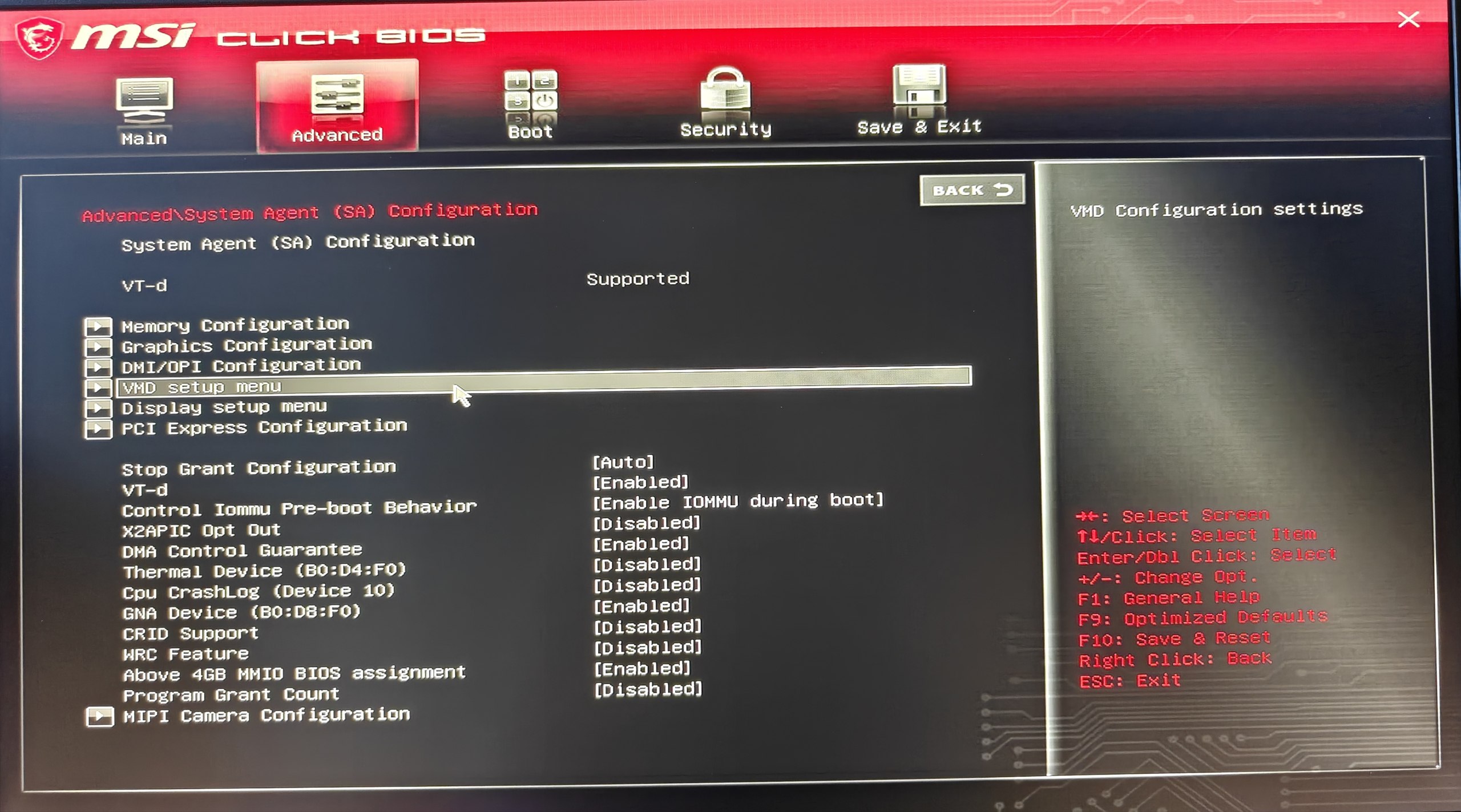
      1. В появившемся расширенном списке найдите и перейдите в раздел System Agent (SA) Configuration.
      2. Далее откройте подраздел VMD setup menu.
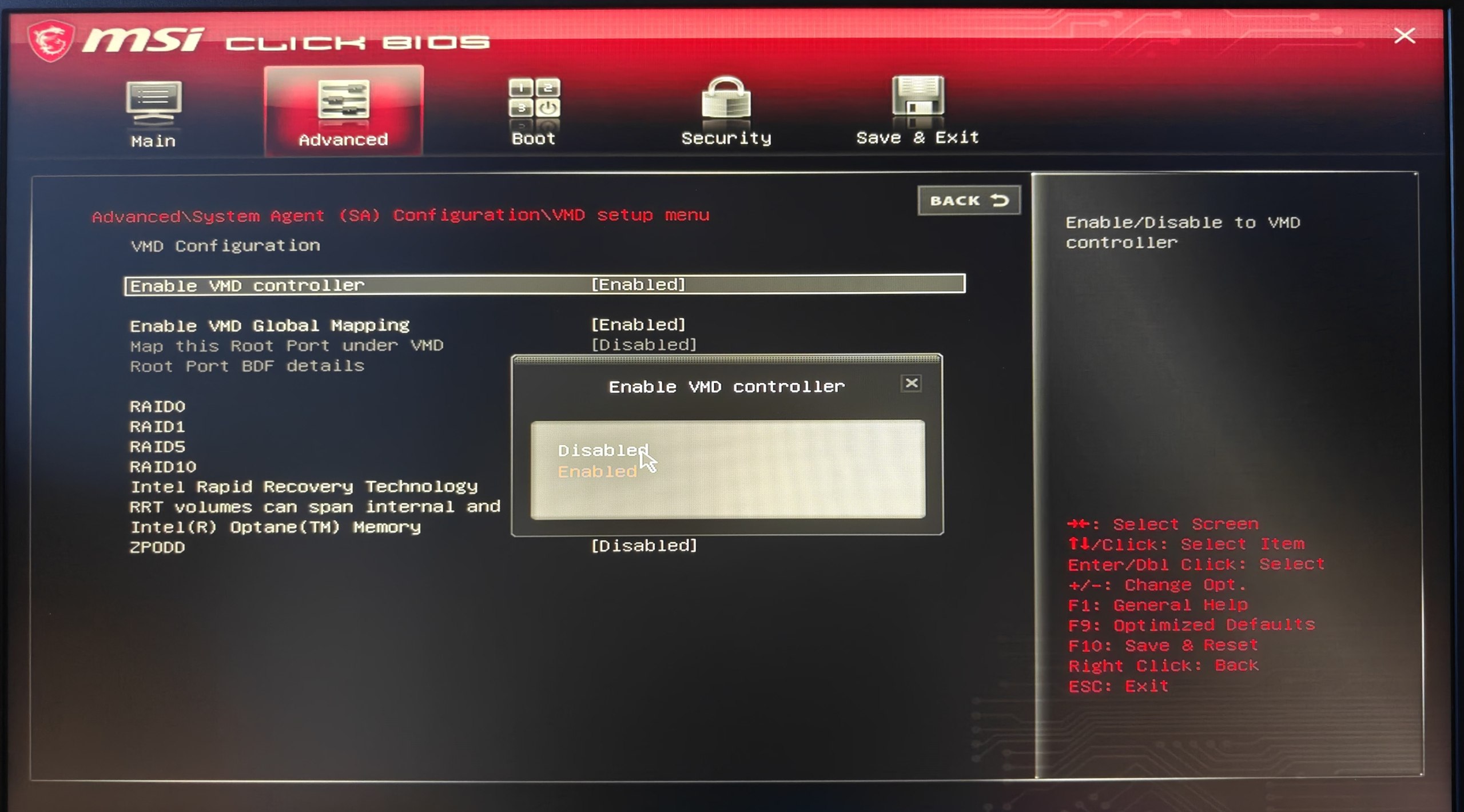
      3. В самом первом пункте (Enable VMD controller) измените значение на Disabled (Отключено).
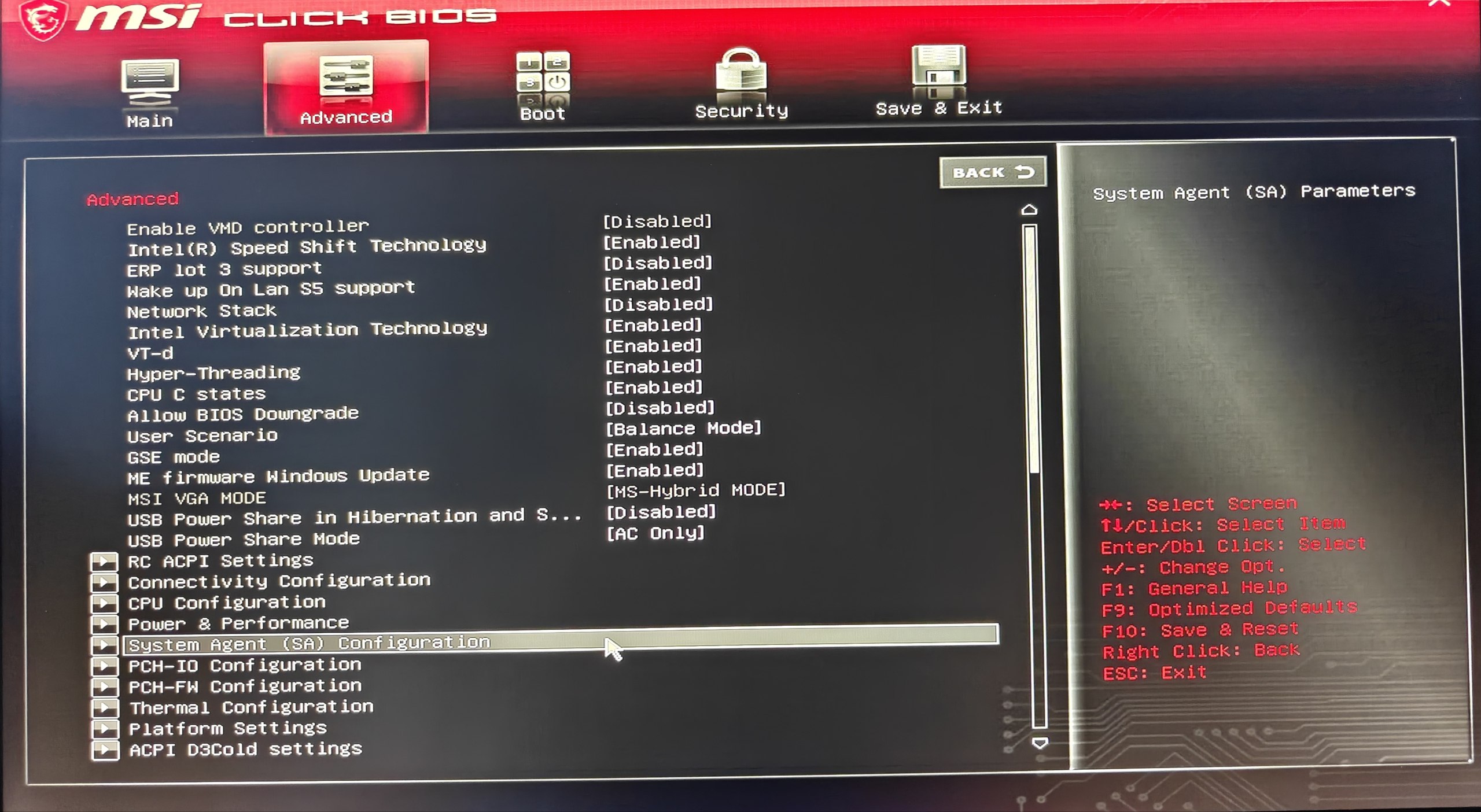
      System Agent Configuration
      VMD setup menu
      Отключение VMD

      Последовательность отключения VMD контроллера

      Шаг 5. Отключение Secure Boot (Рекомендация профи)

      Чтобы избежать конфликтов безопасности при установке сторонних сборок ОС или драйверов, настоятельно рекомендую отключить безопасную загрузку:

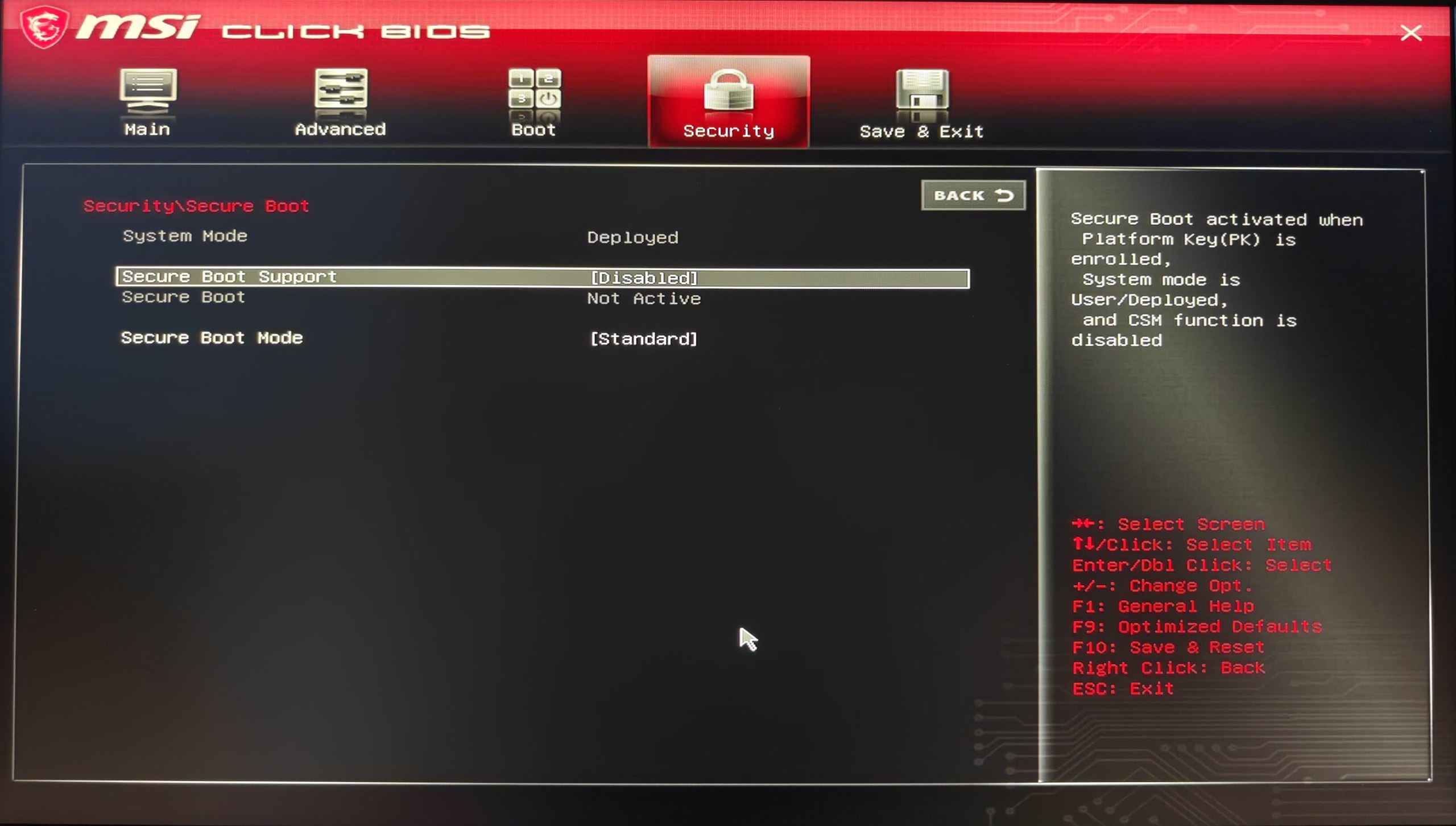
      * Перейдите во вкладку Security (Безопасность).
      * Найдите пункт Secure Boot и переведите его в состояние Disabled.
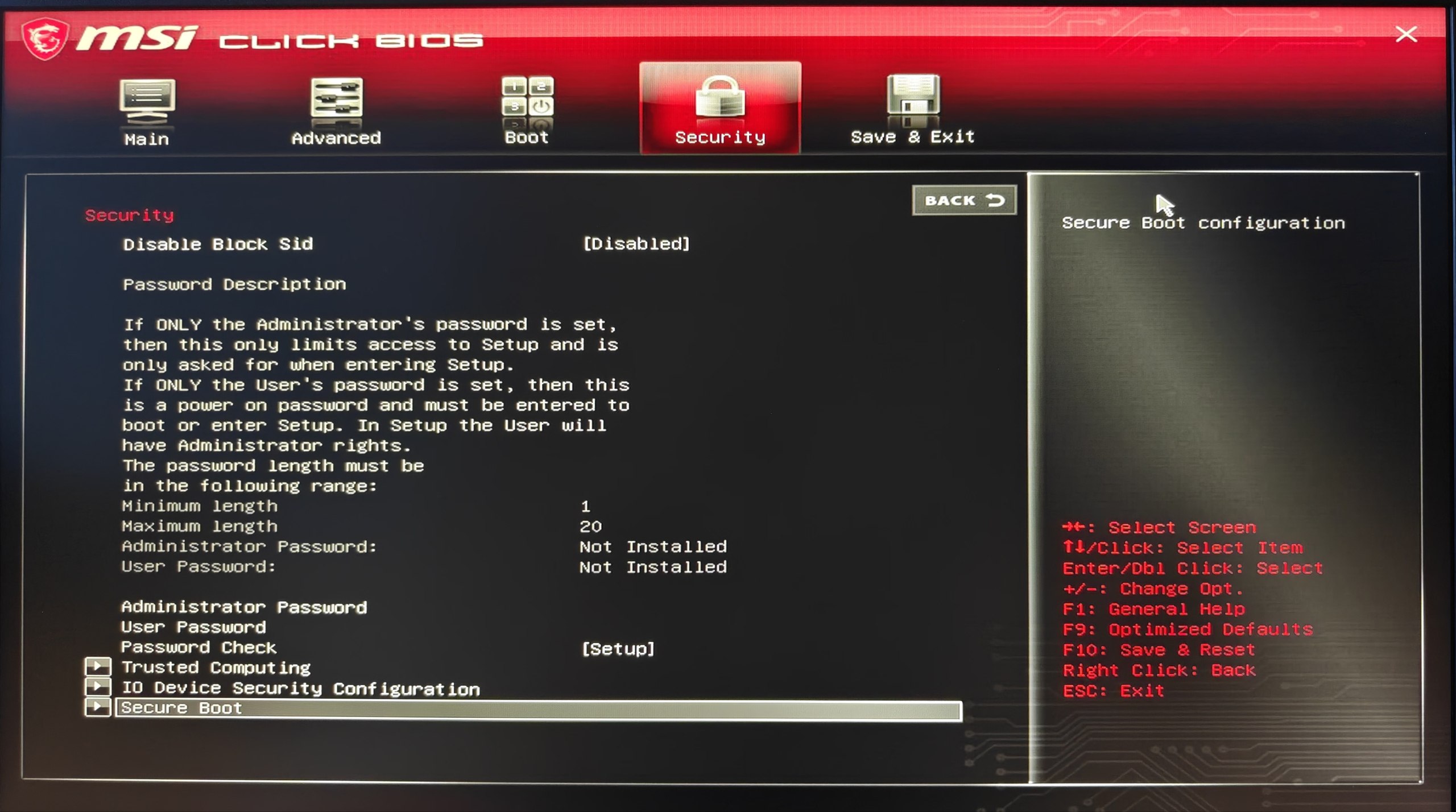
      Вкладка Security
      Отключение Secure Boot

      Отключение Secure Boot в разделе Security

      Шаг 6. Сохранение и выход

      Нажмите клавишу F10 на клавиатуре (это команда Save & Exit). Система спросит, уверены ли вы — подтвердите, нажав ENTER.

      Шаг 7. Запуск с флешки

      Сразу после нажатия Enter ноутбук уйдет в перезагрузку. В этот же момент начинайте быстро нажимать клавишу F11, чтобы вызвать Boot menu (Меню загрузки). В появившемся списке выберите вашу установочную флешку.

      Готово! Теперь программа установки Windows без проблем распознает ваш SSD-накопитель, и вы сможете насладиться всей мощью вашего нового MSI Katana.

      Ключевые моменты инструкции:

      • Секретная комбинация: Copilot + Правый Shift + Левый Alt + F2
      • Путь к VMD: Advanced → System Agent (SA) Configuration → VMD setup menu
      • Отключение Secure Boot во вкладке Security
      • Сохранение: F10
      • Меню загрузки: F11

      Важно: все дополнительные утилиты и программы ищите здесь!
      Как установить Windows, смотрите тут!
      Чтобы не пропустить поступление новых ноутбуков, следите за поступлениями в наших социальных сетях:

      Наш Телеграмм канал - SELBIT
      Наш YouTube канал - SELBIT

      Поделиться
      9
      0
      4 Марта, 2026
      Комментарии
      • Ваш комментарий будет первым
      Оставить комментарий
      Поделиться
      Выберите обязательные опции
      Быстрый заказ
      Нажимая на кнопку «Отправить», Вы даете согласие на обработку персональных данных.

      Мы используем файлы cookie и другие средства сохранения предпочтений и анализа действий посетителей сайта. Подробнее в Политикa использования файлов cookie. Нажмите «Принять», если даете согласие на это.

      Принять
      Онлайн и Петербург

      Сайт носит информационный характер и не является публичной офертой.
      Интернет-магазин «SELBIT»

      2026

      Каталог
      • Основной ассортимент
      • Модели под заказ
      • Аксессуары
      Информация
      • О компании
      • Новости
      • Контакты
      • Политика конфиденциальности
      • Политикa использования файлов cookie
      • Блог
      Покупателям
      • Способы оплаты
      • Доставка
      • Отзывы о магазине
      Консультация:
      • +7 (981) 708-89-89
      • Обратный звонок
        Заказать обратный звонок
        Нажимая на кнопку «Отправить», Вы даете согласие на обработку персональных данных.

      Ежедневно с 12:00 до 20:00

      Мы в сети
      • Контакт менеджера
      • Контакт менеджера
      • Канал в Телеграм
      • Видеообзоры ноутбуков
      Онлайн и Петербург

      Сайт носит информационный характер и не является публичной офертой.
      Интернет-магазин «SELBIT» , 2026